


连接itunes解锁教程不用电脑(iphone已停用连接itunes教程)
连接itunes解锁教程不用电脑(iphone已停用连接itunes教程)
1、连接itunes解锁教程不用电脑
在面对忘记密码或锁屏的情况下,很多人会选择使用iTunes进行解锁。以前,解锁必须通过连接电脑完成,但现在已经有了一种不用电脑的方法。
该方法需要首先确保您的设备已经与iTunes进行了同步以及备份。然后,按照以下步骤操作:
打开WiFi并确保设备已连接到一个可靠的网络。
接下来,打开iPhone或iPad的「设置」应用。
在「设置」中,找到并点击「通用」选项。
在「通用」中,向下滑动直到找到「关于本机」,点击进入。
在「关于本机」页面,向下滑动直到看到「配置说明文件」,点击进入。
在「配置说明文件」页面,选择并点击「移除配置文件」。
然后,再次打开「设置」应用。
在「设置」中,找到「通用」选项并点击。
在「通用」中,向下滑动直到找到「还原」,点击进入。
在「还原」页面,选择「全部内容与设置」进行还原。
注意:还原将清除所有设备上的数据,并恢复出厂设置,请务必提前备份重要数据。
等待设备还原完成后,按照设备上的引导进行设置。
完成上述步骤后,您的设备将被解锁,且密码已被删除。您可以重新设置新的密码,或者选择不设置密码。
需要注意的是,这种方法仅适用于已通过iTunes进行过同步和备份的设备。此外,还原设备将导致数据丢失,请确保提前备份您的重要数据。
以上就是不需要连接电脑的iTunes解锁教程方法。希望能帮助到遇到锁屏问题的朋友。如果仍然存在问题,请及时咨询专业技术人员进行解决。
2、iphone已停用连接itunes教程
iPhone已停用连接iTunes教程
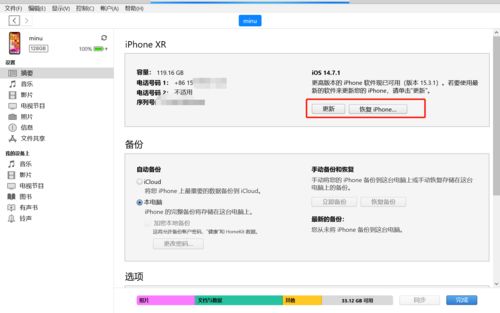
当我们的iPhone显示“已停用连接iTunes”时,意味着我们无法直接访问我们的设备。这可能是由于我们多次输入错误的密码或者设备遭遇其他问题导致的。在这种情况下,我们需要按照以下步骤解决这个问题:
1. 开启iTunes软件:确保你的电脑上已经安装有最新版的iTunes软件。将你的iPhone连接至电脑,然后打开iTunes。
2. 进入恢复模式:使用正确的操作进入恢复模式。对于iPhone 8及更早机型:同时按住电源键和Home键,直到出现连接到iTunes的提示;对于iPhone X及更新机型:按住侧面或顶部的电源键和音量减低键,直到出现连接到iTunes的提示。
3. 恢复或更新设备:在iTunes中你将看到一个弹出窗口,询问你是否要恢复或更新你的设备。选择“恢复”或“更新”。如果你选择恢复,iTunes将删除你设备上的所有数据并将其恢复至出厂设置状态。如果你选择更新,iTunes将尝试保留你的数据并将设备更新至最新版本。
4. 等待恢复完成:等待iTunes完成恢复或更新过程。这可能需要一些时间,要确保你的电脑保持连接状态。
5. 设置你的iPhone:恢复完成后,你可以选择设置你的iPhone作为一个新设备或者从备份中恢复。如果你有之前的备份,你可以选择恢复数据。
希望以上步骤能帮助你解决“iPhone已停用连接iTunes”的问题。记得在尝试这些步骤之前,备份好你的数据,以避免数据丢失。如果问题仍然存在,建议与苹果客服联系,寻求专业的技术支持。
3、爱思助手iphone版下载手机
爱思助手是一款非常受欢迎的手机助手应用,它提供了丰富多样的功能和服务,方便用户管理和优化手机。如果你是苹果手机用户,那么不妨考虑下载爱思助手的iPhone版。
爱思助手为用户提供了海量的手机应用程序下载。无论是热门的游戏、社交软件还是实用的工具类应用,用户都可以在爱思助手中方便地搜索,然后安全、快速地下载到手机上。它不仅提供了最新版本的应用程序,还能自动更新已经安装的应用,确保手机软件始终处于最新状态。
爱思助手还具备强大的手机管理功能。用户可以通过应用内的工具,清理手机内存,释放储存空间,还可以一键备份和还原手机数据,大大提高了手机的存储和运行效率。另外,用户还可以进行应用的卸载、安装和更新管理,方便快捷地管理手机上的应用程序。
此外,爱思助手还提供了丰富的资源和教程,帮助用户更好地使用苹果手机。用户可以在应用中获取一些技巧和教程,了解如何更好地使用手机功能,掌握一些小技巧和设置。此外,爱思助手还提供了一些热门软件和游戏的评测和推荐,帮助用户选择最适合自己的应用程序。
爱思助手的iPhone版是一款功能强大、操作简便的手机助手应用。它为用户提供了丰富的资源和服务,帮助用户更好地管理和优化手机。如果你是苹果手机用户,下载爱思助手是一个明智的选择。不仅可以让你的手机功能得到更好的发挥,还可以获得更多的乐趣和便利。
4、iphone已停用简单恢复
iPhone已停用简单恢复
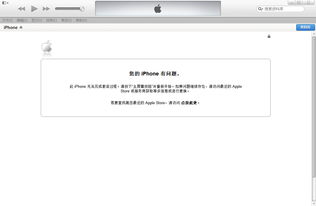
对于使用过iPhone的用户来说,可能会碰到一个常见的问题——iPhone已停用。当我们输错密码尝试多次后,iPhone会自动进入“已停用”状态,无法正常使用。但是,不要担心,我们可以采取一些简单的措施来恢复iPhone的正常使用。
我们可以尝试使用iTunes来解决这个问题。将iPhone连接到电脑上,打开iTunes。如果你的iPhone已停用,iTunes会弹出一个窗口,显示设备已停用的信息。点击窗口中的“恢复”选项,iTunes将自动将iPhone恢复到出厂设置。请注意,这种方法会导致所有数据丢失,因此在尝试之前,最好备份你手机上的重要数据。
另外,我们也可以使用“查找我的iPhone”功能来解决停用问题。在另外一台设备上,打开“查找我的iPhone”应用或访问icloud.com。选择你已停用的iPhone,点击“抹掉设备”选项,输入你的Apple ID密码确认操作。之后,你的iPhone将恢复到出厂设置,并且你可以重新设置密码并重新使用手机。
如果以上方法都不适用,你仍然可以尝试联系苹果客服寻求帮助。他们将为你提供更具体的指导和解决方案。
当你的iPhone已停用时,不要慌张。使用iTunes、查找我的iPhone或联系苹果客服,你可以轻松恢复手机的正常使用。记得备份重要数据,以免数据丢失。希望这些方法对你有所帮助!
-
- 有什么好的游戏截图软件(做游戏中的摄影大师)
-
2025-10-13 21:29:17
-

- 经典泸州老窖是哪一款?经典泸州老窖
-
2025-10-13 21:27:11
-
- 普拉多2700保险丝盒图解(丰田普拉多保险丝盒中文对照表)
-
2025-10-13 21:25:06
-

- 骑在羊背上的国家,世界上谁养的羊最多?
-
2025-10-12 19:07:41
-

- 孙耀琦是哪个公司的股东?最近有什么消息?
-
2025-10-12 19:05:35
-

- 西凤酒青花瓷3斤装原酒价格表,西凤酒青花瓷30年多少钱一瓶
-
2025-10-12 19:03:30
-

- 简短洋气的英文名女孩 简短洋气的英文名女好听的名字
-
2025-10-12 19:01:24
-

- 汉寿县美食哪个店子正宗,哪个牌子的麻辣鲜好吃
-
2025-10-12 18:59:18
-

- 荷兰语单词大全(收藏这4条规则轻松搞定90)
-
2025-10-12 18:57:12
-

- 牙刷头多久换一次,电动牙刷刷头多久换一次比较好
-
2025-10-12 18:55:06
-

- 野鸡几级保护动物,松雉是国家几级保护动物?
-
2025-10-12 18:53:00
-

- 皮尔亨利干红梅洛
-
2025-10-12 18:50:55
-

- 海中断崖的形成原因,海中断崖的形成原因?
-
2025-10-12 18:48:49
-

- 抄书76天 静女其姝,俟我于城隅---诗经《静女》
-
2025-10-09 10:33:36
-

- simon说狗-没有电影没有明星的家居精灵贝灵顿梗
-
2025-10-09 10:31:30
-

- 88岁老顽童赵克明罕露面,皮肤松弛满手皱纹似树皮,曾被造谣去世
-
2025-10-09 10:29:24
-

- 《动物世界》配音已成绝响,赵忠祥因病去世,享年78岁
-
2025-10-09 10:27:19
-

- 央视主持人董卿近照曝光,素颜出街状态好,穿着低调无人识
-
2025-10-09 10:25:13
-

- 吴尊的老婆林丽莹身价百亿
-
2025-10-09 10:23:07
-

- 神秘动物现身大学校园 原是学生丢失的宠物安哥鲁貂
-
2025-10-09 10:21:02
 红米手机和小米手机到底有什么区别?
 61岁杨立新一家近照,二婚娶90后演员杨清,儿子杨玏这样说
 石家庄是几线城市?石家庄在哪里?
 信用卡逾期几年了怎么协商还款(欠信用卡好几年了现在打算还可以协商还本金吗
 观音竹和富贵竹的区别,观音竹好还是富贵竹好
 男人出轨后悔六种表现
 50款简洁的院子,美的惊人!
 如何让女性喷水 让女人潮吹的12个步骤是什么
 人到底为什么而活着?
 男生被口时为什么总说慢一点 为什么男生这么喜欢口爱